使用 XVC 协议连接 macOS 下的 Alinx JTAG 至远程 Xilinx Vivado
驱动安装与设备识别
为验证Alinx JTAG下载器所用芯片型号,可将其插入已完成驱动安装的Windows或Linux系统。通过系统工具(如Windows设备管理器或Linux的lsusb命令)查询设备信息,将得到如下核心参数:
Bus 003 Device 004: ID 0403:6014 Future Technology Devices International, Ltd
- VID (Vendor ID): 0403 (对应 FTDI 公司)
- PID (Product ID): 6014 (对应型号 FT232H Single HS USB-UART/FIFO IC)
此跨平台验证方式,可用于确保下载器硬件与后续macOS驱动安装前的预期型号一致。
下载驱动程序
- 前往FTDI官方驱动下载页面:https://ftdichip.com/drivers/vcp-drivers/。
- 针对macOS 26 ARM64架构,直接下载驱动文件:FTDIUSBSerialVCPDextInstaller_1.6.0_NOTARIZED-DMG.zip。
安装驱动程序
通过命令行完成驱动解压与安装的具体步骤如下:
# 解压后,将安装程序复制至应用目录
cp -r FTDIUSBSerialVCPDextInstaller.app /Applications

# 切换至应用目录并执行安装程序
cd /Applications
open ./FTDIUSBSerialVCPDextInstaller.app/Contents/MacOS/FTDIUSBSerialVCPDextInstaller
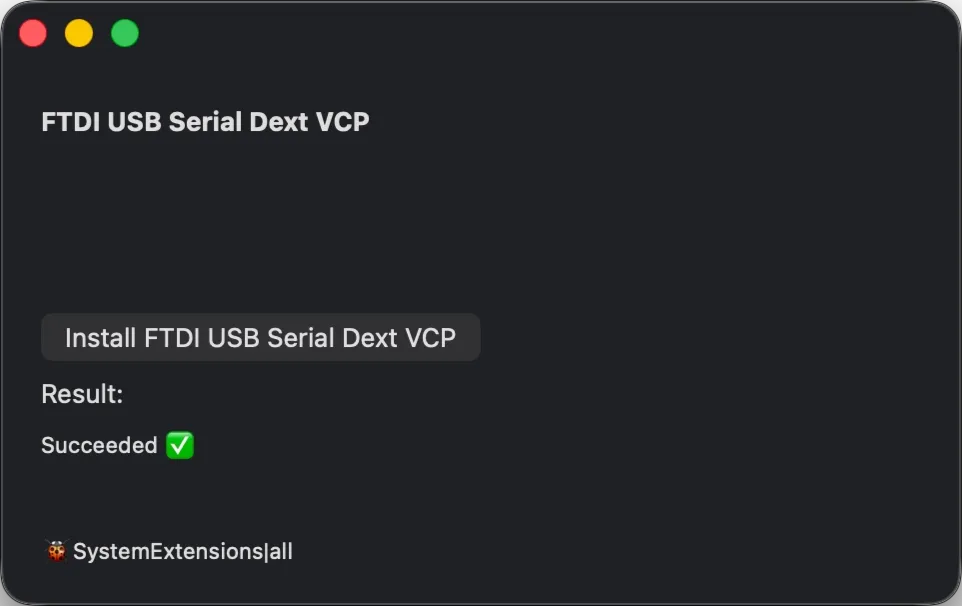
执行上述命令后,图形界面将弹出,点击 Install FTDI USB Serial Dext VCP 按钮开始安装。
- 安装成功:若显示 Succeeded 则表示驱动已正确安装。
- 安装失败:若安装失败,需手动启用系统扩展。操作路径为:系统设置 > 通用 > 登录项与扩展 > 扩展,找到 FTDIUSBSerialVCPDextInstaller,点击其旁的感叹号图标,在详情页面中启用此扩展。完成后,需重新执行上述安装命令。
验证设备连接
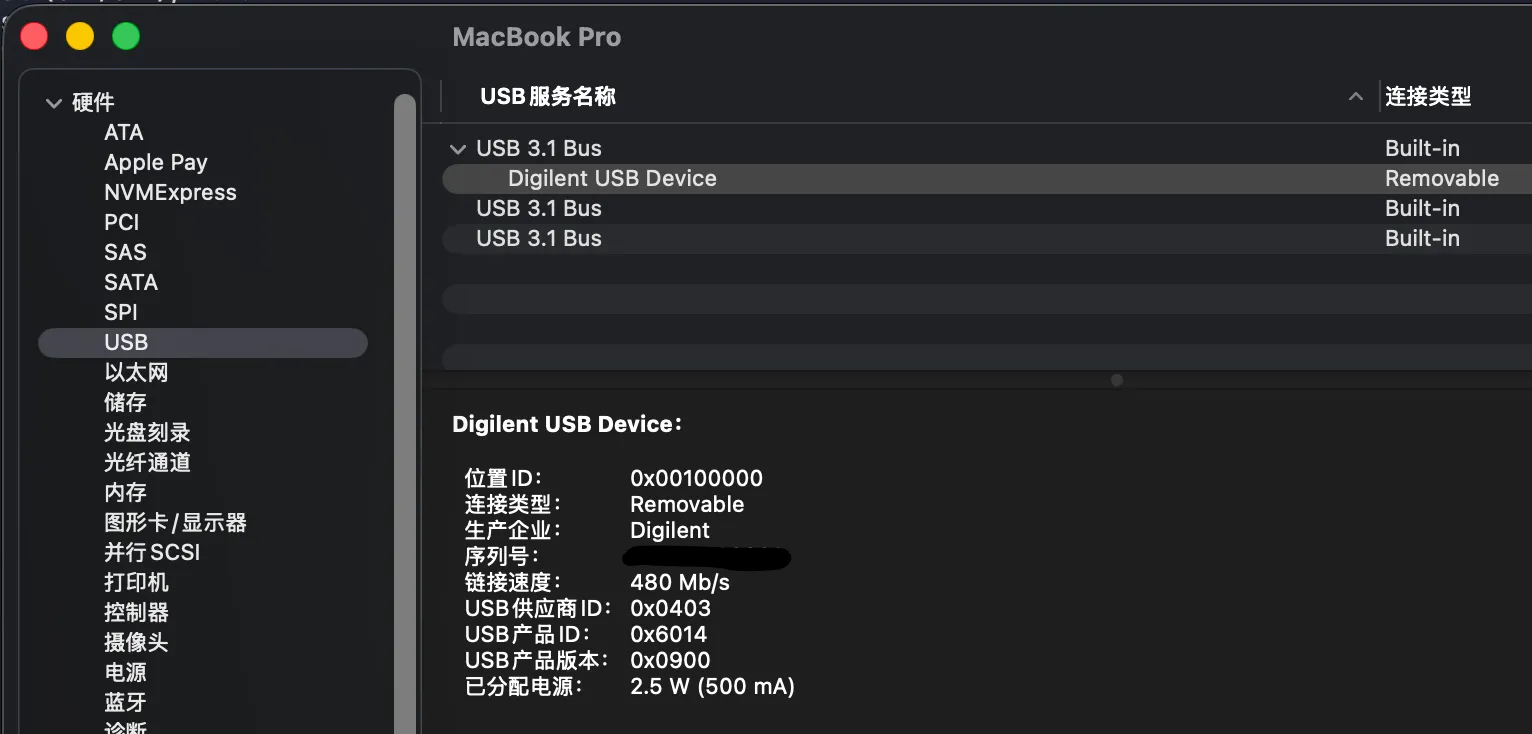
驱动安装成功后,将Alinx JTAG下载器通过USB连接至Mac。打开系统信息.app(快捷键Command + Space,输入“系统信息”),在左侧边栏选择USB。在右侧列表中应能看到对应的FTDI设备信息。请记录设备信息中的USB产品ID,通常为0x6014,后续步骤将使用此ID。
编译与部署 XVC 服务器 (jtag-remote-server)
环境准备与编译
- 安装必要的依赖库 libftdi:
brew install libftdi
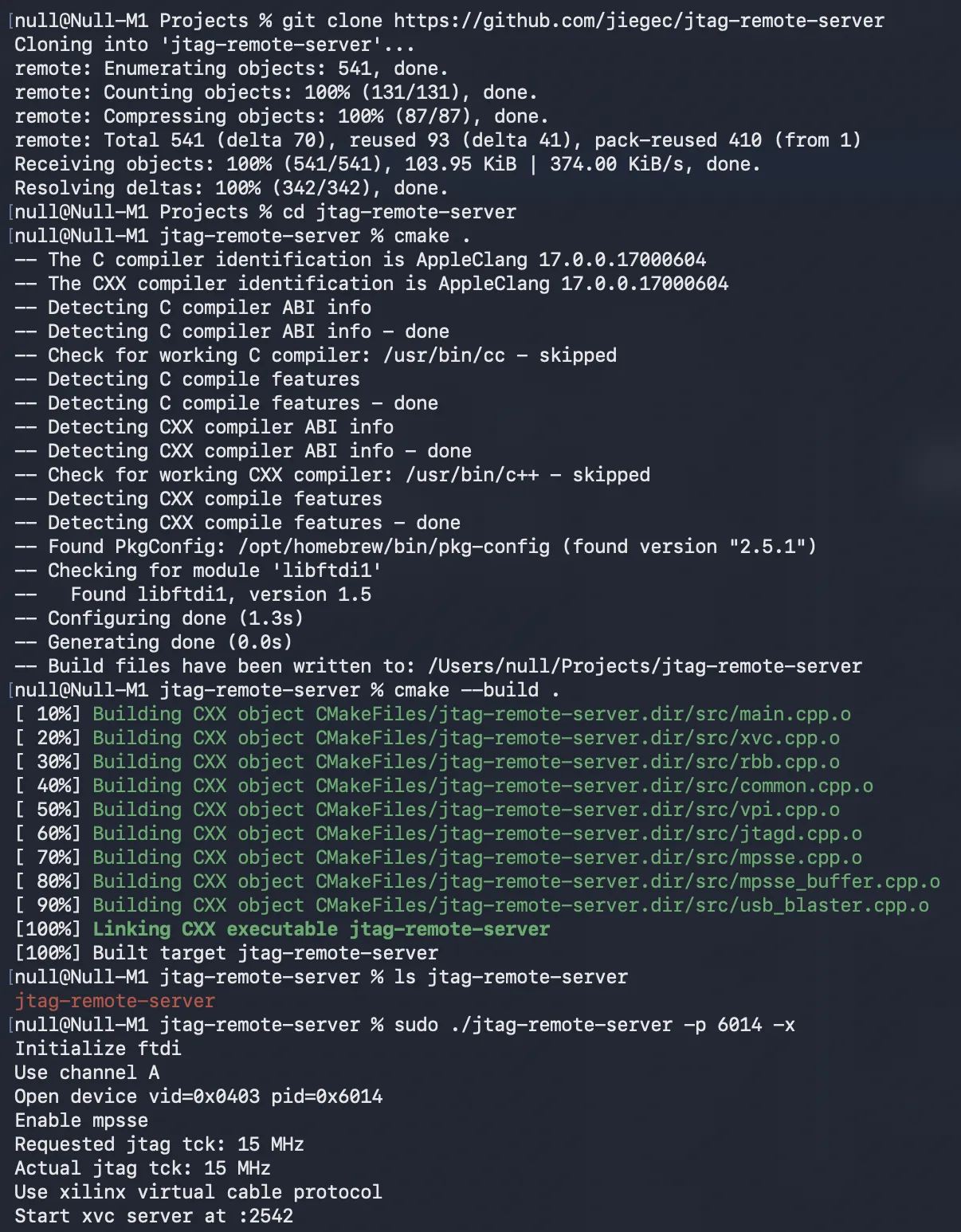
- 克隆 jtag-remote-server 项目源码:
git clone https://github.com/jiegec/jtag-remote-server
- 进入项目目录并进行编译:
cd jtag-remote-server
cmake .
cmake --build .
- 编译完成后,检查生成的可执行文件:
ls jtag-remote-server
启动 XVC 服务器
以 Xilinx Virtual Cable (XVC) 服务器模式启动 jtag-remote-server。启动命令中需指定之前记录的 USB 产品 ID(此例中使用 6014):
sudo ./jtag-remote-server -p 6014 -x
服务器成功启动后,终端将输出提示信息,表明其正在监听默认的 2542 端口。例如:Start xvc server at :2542。请确保此端口在后续连接时可用。
在 Vivado Hardware Manager 中建立远程连接
- 启动 Vivado,并打开 Hardware Manager 界面。
- 首先确保已连接到本地 hw_server(通常自动连接)。
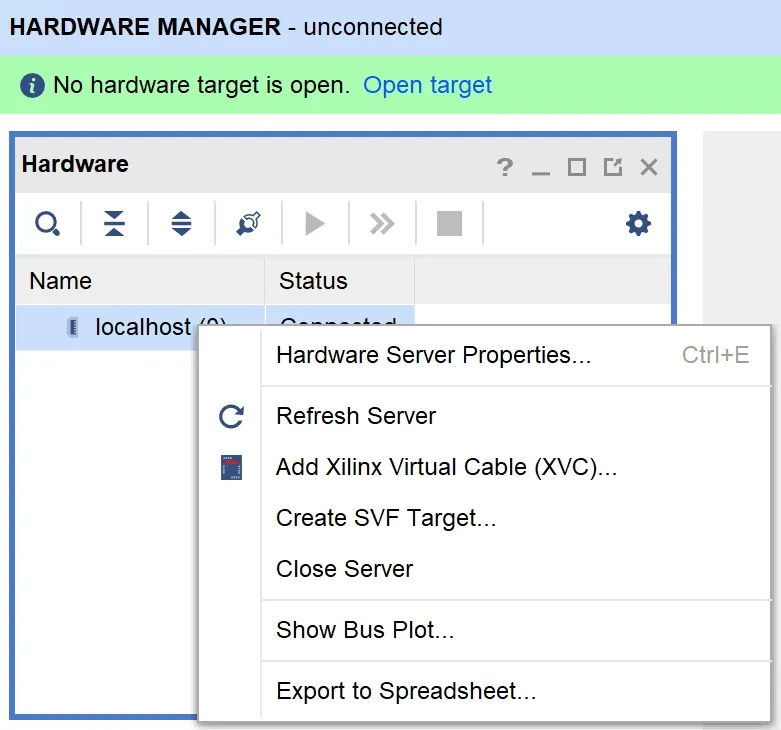
- 在左侧连接树中的 localhost 项目上右键单击,选择 Add Xilinx Virtual Cable (XVC) …。
- 在弹出的对话框中,输入运行 jtag-remote-server 的服务器的 IP 地址或主机名,端口保持默认的 2542。
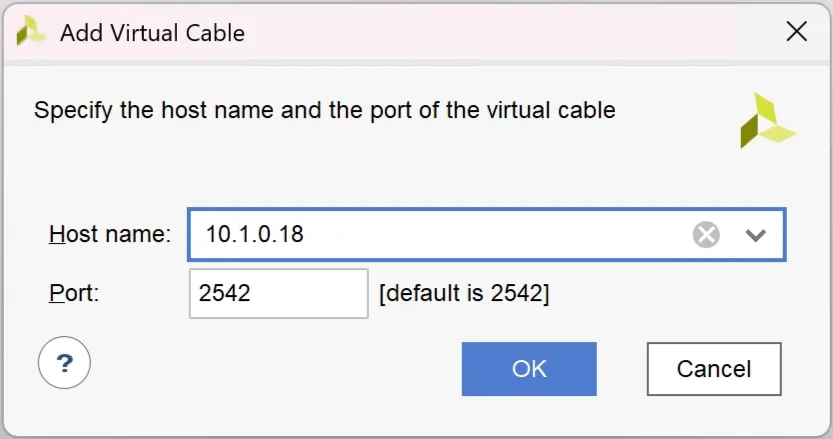
- 点击 OK。如果网络可达且服务器运行正常,Vivado 将成功识别到远程的 Alinx JTAG 下载器,即可开始后续的编程与调试操作。
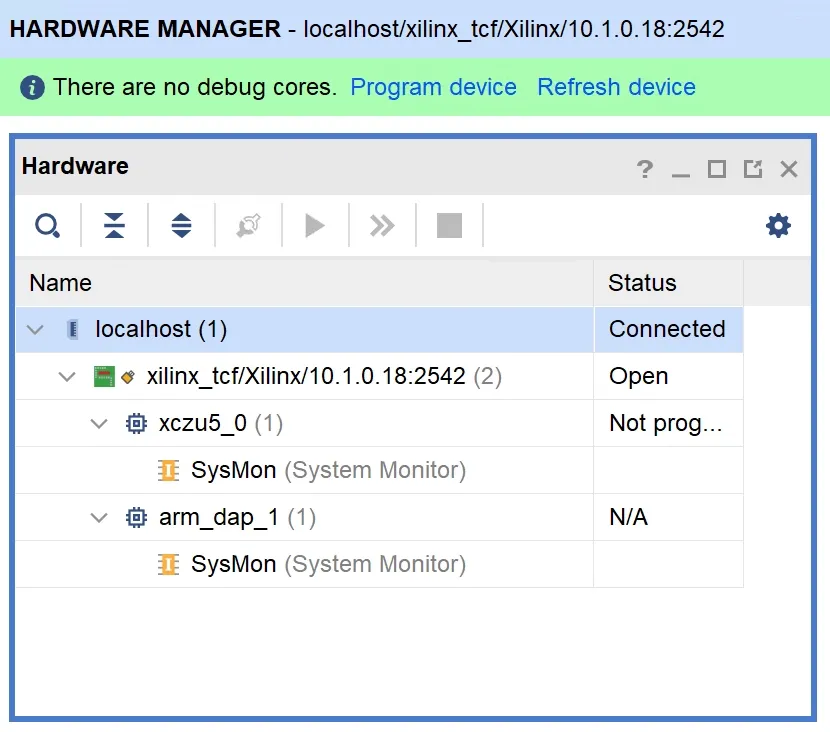
至此,已完成从 macOS 系统到 Vivado 环境,通过 XVC 协议远程操控 Alinx JTAG 下载器的完整配置。